
应用介绍
VNC Viewer电脑版
VNC Viewer是一款极为稳定的远程控制工具,能够实现对另一台计算机的远程连接。它的最大特色在于用户无需进行任何安装即可在线操作,使用起来非常便利。如果你还没有尝试过这款软件,现在就来下载体验一下VNC Viewer电脑版吧!
VNC Viewer电脑版软件简介
VNC Viewer是由RealVNC开发的一款远程控制软件,属于VNC (Virtual Network Computing)项目中的一个版本。该软件能够在Windows平台上安装和使用,用户可以在全球各地远程操控自己的计算机,即使被控计算机的操作系统不同,也毫无问题。
VNC Viewer电脑版功能介绍
VNC软件的工作流程一般如下:
- 用户通过浏览器或VNC Viewer客户端连接到VNC Server。
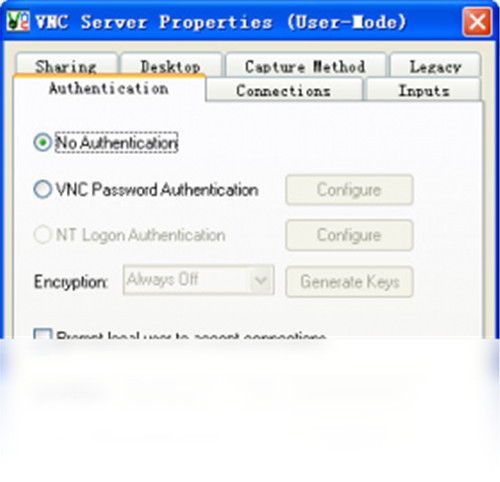
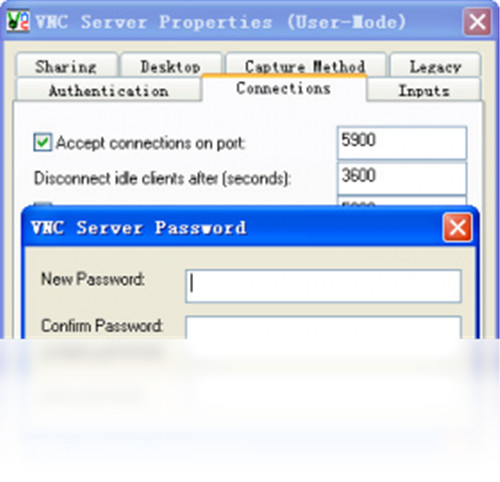
- VNC Server会向用户的客户端发送一个对话窗口,要求用户输入连接密码(可能为空)以及要访问的VNC Server显示设备。
- 用户在客户端输入连接密码后,VNC Server会验证该客户端是否具备访问权限。
- 如果客户端通过了VNC Server的验证,客户端会请求VNC Server显示桌面环境。
- 被控制的计算机将画面显示控制权转交给VNC Server。
如何使用VNC Viewer电脑版
VNC Viewer的使用方法非常简单,类似于常见的远程控制软件,甚至更易上手。接下来就为大家带来一个使用教程,帮助你快速入门:
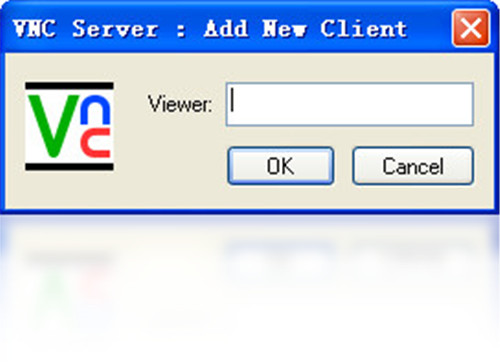
- 启动VNC客户端,利用浏览器或VNC Viewer连接VNC Server。
- VNC Server将发送一个对话窗口,要求输入连接密码以及要访问的服务器展示设备。
- 输入连接密码后,VNC Server会检测该客户端的访问权限。
- 通过验证后,客户端会请求VNC Server展示其桌面环境。
- 此时,被控制计算机将允许VNC Server控制其桌面显示。
- VNC Server通过VNC协议将被控制端的桌面环境传送到客户端,用户可以控制VNC Server的桌面和输入设备。
VNC Viewer电脑版的设置:如何保持最小化而不退出
一些用户希望在点击关闭按钮时,VNC Viewer能够保持在最小化状态,而不是完全退出。这个问题的解决方法很简单:打开VNC Viewer,点击左上角的“文件”选项,再选择“偏好设置”。在弹出的第一个页面中勾选相应的选项,最后点击“确认”即可。
如何退出VNC Viewer的全屏模式
VNC Viewer在全屏模式下的退出操作相对复杂,许多用户一旦进入全屏模式就很难返回桌面,确实有些麻烦。下面介绍几种退出全屏的方法:
- 在全屏状态下,可以双击“Windows”键(通常在键盘左下角,紧挨着“Ctrl”键),或者同时按“Ctrl”+“Esc”键,或“Win”+“D”键以显示桌面。
- 在任务栏上找到VNC的图标,将鼠标悬停在该图标上,就会出现一个小窗口。
- 在这个小窗口中右键点击,可以看到VNC的菜单选项,取消勾选“全屏”就可以退出全屏模式。
- 实际上,在执行完步骤1后,你就可以直接切换到其他软件界面,重新方便的切换回VNC界面,因此没有必要专门退出全屏。
VNC Viewer电脑版常见问题解答
Q: VNC究竟是什么?
VNC有两个定义:一种是软件,另一种是协议。VNC代表虚拟网络计算(Virtual Network Computing),是基于GNU公共许可证发布的一款共享软件。最初由AT&T的英国实验室(现已成立RealVNC公司)开发,其目的是让用户能够远程控制另一台计算机。现在,许多企业在VNC的基础上开发出各自版本,能够支持不同操作系统。
Q: VNC与MS终端的区别有哪些?
VNC不需求Windows的账户或密码,这对于一次性用户来说显得非常便捷,避免了每次都要在Windows中新增用户的安全隐患。同时,对于Windows Server而言,它可以支持多用户同时登录,而VNC只能允许控制者与被控制者各自使用。
VNC还支持控制者和被控制者的屏幕同步显示与操作,这使得进行演示、共享交流变得更加便利,而Windows则没有这个功能。