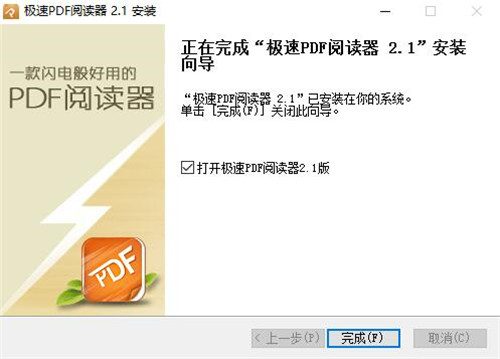
应用介绍
极速PDF阅读器破解版是一款极具创新和特色的PDF阅读工具。它不仅拥有炫酷的幻灯模式,还支持全屏阅读,为用户带来绝佳的视觉享受。此外,极速PDF阅读器破解版允许用户进行个性化的设置,使得阅读体验更加符合个人喜好。该软件在运行时占用系统资源非常小,确保了流畅的操作体验。无论你是学生还是职场人士,都可以通过下载极速PDF阅读器破解版来优化你的阅读体验。
极速PDF阅读器破解版的特色
小巧便捷
极速PDF阅读器破解版的安装包仅为4MB,显得极为轻便。软件经过全面的框架优化,能够实现快速启动和高效渲染,从而大幅提升阅读体验。
个性化阅读模式
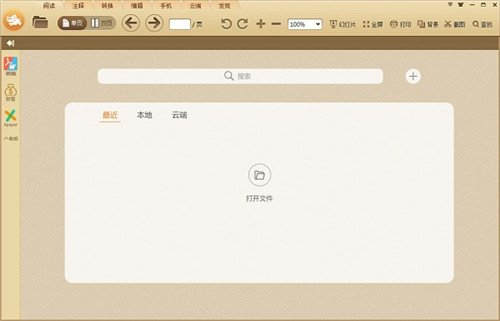
这款阅读器提供了单页和书本两种阅读模式。同时也支持全屏和幻灯片等不同功能,能够根据用户的需求随心切换。这些多样化的阅读方式使得用户可以更加自由地在知识的海洋中遨游。
自动目录提取
软件可以自动提取文档中的目录,并将其显示出来。这一功能极大地方便了用户,能够通过目录快速找到所需内容,使阅读变得更加高效。
精准搜索
极速PDF阅读器破解版具有经过优化的文本搜索功能,使得用户能够快速而准确地查找PDF文件中的内容,从而减轻阅读负担、提高阅读效率。
丰富的注释工具
用户可以使用多种注释工具,包括手写、高亮、下划线、箭头、画线、矩形、椭圆、删除线和波浪线等,帮助用户在阅读过程中做出标注,提升学习效果。
使用技巧
(1) 如何实现文档连续翻页,而非跳动翻页?
极速PDF阅读器支持使用快捷键设置连续翻页效果。具体操作步骤如下:
- 首先,用鼠标点击文档内容,然后按下快捷键 Ctrl + X 以设置连续阅读模式。
- 要退出此模式,只需再次按下 Ctrl + X 即可切换回普通模式。
(2) 如何关闭右键显示功能?
- 打开软件界面,进入设置,选择“取消桌面右键提醒文字”即可。
常见问题解答
(1) 如何取消桌面快捷图标?
若想取消极速PDF转Word桌面快捷图标,您只需直接删除该快捷方式,这不会影响阅读器的任何功能。
(2) 如何打开问题反馈入口?
打开软件界面,进入设置,点击“问题反馈”。在此您可以反馈任何问题,系统会引导您进入网页端进行相关操作。
(3) 如何在Win10/Win8/Win7中将极速PDF阅读器设为默认阅读器?
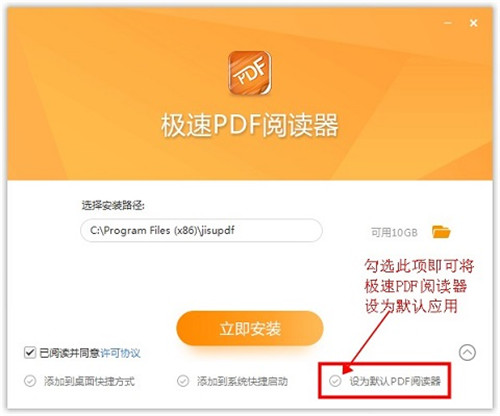
在安装过程中,您可以找到相关的选项来设置此软件为默认阅读器。此外,如果您在打开软件后发现它不是默认选项,也会有相应的提示进行提醒。
常用快捷键
(1) 注释与阅读的快捷切换:
- Ctrl + N: 进入注释模式
- Ctrl + R: 切回阅读模式
(2) 注释快捷键:
- Ctrl + Shift + P: 画笔
- Ctrl + Shift + W: 手写
- Ctrl + Shift + H: 高亮
- Ctrl + Shift + U: 下划线
- Ctrl + Shift + Y: 箭头
- Ctrl + Shift + M: 画线
- Ctrl + Shift + R: 矩形
- Ctrl + Shift + O: 椭圆
- Ctrl + Shift + D: 删除线
- Ctrl + Shift + F: 波浪线
(3) 阅读模式切换:
- Ctrl + 8: 书本模式
- Ctrl + X: 连续阅读模式
- Ctrl + L: 幻灯片模式
- F11: 全屏模式
(4) 其他快捷方式:
- Ctrl + O: 打开文件
- Ctrl + S: 另存为
- Ctrl + P: 打印
- Ctrl + F: 查找
- Ctrl + W: 关闭文件
- Ctrl + Q: 退出
- Ctrl + C: 复制选中的文本和图片
- Ctrl + D: 查看文档属性
- F12: 显示/隐藏书签
- ESC: 退出全屏或幻灯片模式
- Up/Down: 向上/下滚动一行
- Home/End: 跳转到第一页/最后一页
- Page Up/Down: 上一页/下一页
- Shift + 空格: 向上滚动一整屏
- 空格: 向下滚动一整屏