
应用介绍
迅雷7 - 最受欢迎的下载工具之一
迅雷7被广泛使用,成为众多用户下载所依赖的主要工具版本之一。与之前的版本相比,迅雷7继续采用了先进的超线程下载技术,使得用户能够在各种第三方终端上以更快的速度下载所需的文件。此外,迅雷7几乎没有附带垃圾广告,从而提升了用户体验。因此,如果你一直在期待这款工具的表现,不妨试试下载迅雷7,体验它带来的便利和高效。
迅雷7功能介绍
资源发现:
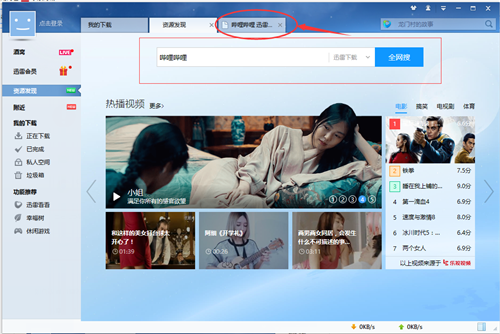
根据用户的需求,迅雷7会为你提供最合适的资源推荐,帮助你快速找到所需的信息。
任务详情:
在任务详情页面,迅雷7清晰地展示了每个任务的资源信息,方便用户查看。
性能革新:
迅雷7支持模块之间的异步协作,避免使用额外的插件,这大大提高了下载的顺畅度。
智能任务分类:
下载完成后,迅雷7会自动根据不同的文件类型进行分类,方便管理。
预先准备:
在用户点击“立即下载”按钮之前,迅雷7就会为你开始下载,甚至能提前完成下载。
批量任务分组:
新增的“任务组”功能允许用户将多个任务整合为一个,使得管理批量任务变得更加简单明了。
用户须知
由于迅雷官方已不再维护旧版本迅雷7客户端,本站将提供最新的迅雷x版本供用户下载。迅雷x拥有全新的界面设计、更快速的引擎支持以及丰富的内容推荐,使得用户体验更加出色。
更新日志
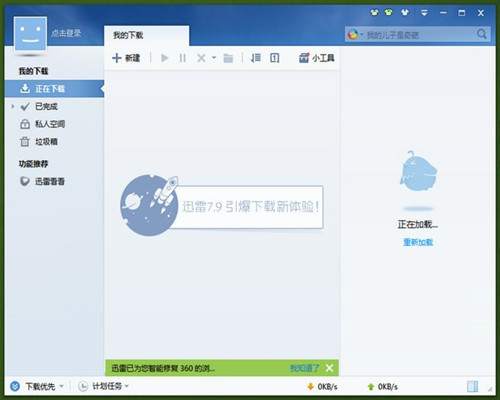
迅雷7.9版本的新特点:
- 功能变化:优化安装流程,简化步骤并修复细节问题。
- 新增“二维码下载”功能:可以轻松下载文件到手机,如需关闭,请在“配置-我的下载-任务默认属性”中取消勾选“新建面板显示二维码”。
- 增强功能:在手机WiFi下载时,可通过同局域网内的电脑加速下载。
- 细节改进:右侧栏展示会员相关信息的方式更为直观;“合并为任务组”功能被整合至文件列表底部,原位置新增“打开bt种子文件”的功能。
- 问题修复:包括修正 webpages 后缀识别错误,chrome 扩展支持 cookie 参数传递等问题。
使用方法
1. 视频边下边播:建立下载任务后,可以通过点击“PLAY”按钮跳转至迅雷影音进行播放,如果未安装迅雷影音则需先安装。
2. 下载速度慢的解决方法:
- A. 取消勾选开机自动启动,合理设置磁盘缓存和默认下载目录。
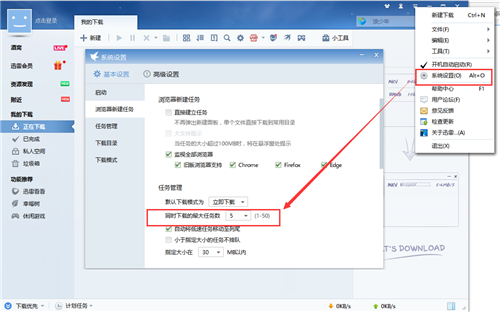
- B. 修改任务默认属性中的资源下载线程数和最大线程数。
- C. 在监视选项中去掉对Flash和流媒体文件的监视勾选。
3. 按文件大小排列:在下载文件列表的“大小”栏目上点击,即可按文件大小进行升降排列。
4. 恢复默认皮肤:通过菜单进行主题设置,选择带有迅雷图标的图案后恢复蓝色主题。
常见问题解答
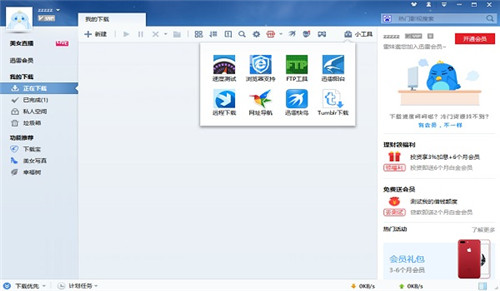
1. 如何关闭弹出资讯:在工具栏点击齿轮图标,进入“消息提示”标签去掉“显示迅雷资讯”的前勾,保存即可。
2. 保留下载记录的方法:在安装过程中设置安装目录为老版本的安装目录可以保留记录。
3. 如何查询当前版本号:点击菜单中的帮助,选择关于迅雷,即可查看版本号。
小编寄语
迅雷7作为迅雷的代表性版本,整体界面经历了一次全新的改版,不仅美观且极具功能性。关于离线下载和多个文件一键提取的功能提升了下载体验。虽然迅雷7在资源占用上略显不足,但仍不失为当前下载工具的佼佼者。我也是迅雷的忠诚用户,个人感受迅雷7的下载速度得到了一定程度的提升。