

应用介绍
钉钉电脑版PC端软件概述
钉钉由阿里巴巴推出,特别为中小企业和团队提供一款免费的沟通协同平台。这款软件支持多端操作,用户能够方便地查看消息的已读与未读状态,利用DING消息确保沟通的及时性。钉钉还提供高质量的电话会议,提升沟通工作效率。此外,移动办公审批、公告发布和邮箱整合,进一步简化了工作流程。对于信息安全方面,钉钉提供了澡堂模式、企业通讯录和企业云盘,确保信息的安全性。手机端和PC版之间的无缝同步功能,让沟通变得更加便利。
钉钉电脑版PC端的独特功能
DING消息:迅速传达信息
用户发送的DING消息将通过免费电话或短信的方式即时通知接收者,确保他们能快速作出反应。
电话会议:
利用免费、安全且高质量的多方通话功能,团队成员可以轻松进行高效沟通,体验史上最简单的操作。
企业通讯录:
无论何时何地,查找同事的联系方式不再是难事。企业通讯录让寻找同事变得方便快捷,免去询问的烦恼。
阅读状态:
在消息未读列表中,一目了然地查看已发送的单聊和群聊消息的未读成员,轻松掌握沟通进度。
钉钉电脑版PC端的使用指南
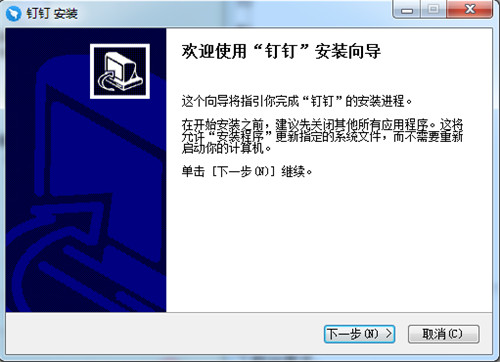
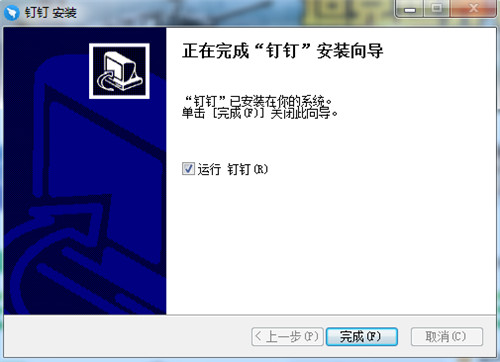
首先,在设备上下载并安装钉钉电脑版软件,打开后点击注册,即可通过验证码进行登录。请确保输入自己的手机号,因为免费电话将显示该号码。接收到验证码后,点击登录设置密码,成功进入程序主界面后,您可以访问个人资料和系统设置。
在主界面,您可以查看最新的消息和提示。若需与朋友交流,可以通过三种方式DING他:电话、短信或软件提醒。联系人和好友列表以及公司架构一目了然,方便您随时找到想联系的人。此外,还可以通过日志功能查看记录,审批请求一键完成。而钉盘则是一个内部文件共享云服务,方便团队成员上传和下载文件。
钉钉电脑版PC端常见问答
如何发起聊天?
1、在左下角点击创建,选择“发起聊天”,然后从好友中选择。
2、在左侧点击“联系人—关系—我的好友”,找到对应联系人进行发消息。
3、通过左侧的“架构—关系—选择对应企业—选择部门—点击人员”找到对象直接聊天。
4、电脑客户端可通过左上角搜索功能快速查找联系人进行聊天。
如何分享文件?
1、在聊天窗口点击附件按钮,选择本地文件进行发送,支持最大700MB文件传输。
2、在聊天窗口点击钉盘按钮选择钉盘中的文件进行发送。
3、可用拖拽方式将本地文件直接拖至聊天窗口发送。
该软件支持与哪些人聊天?
可与企业通讯录内人员及钉钉好友进行聊天。
如何查看消息的已读状态?
在聊天窗口中,发送的信息会显示已读或未读状态。
能否保存聊天中的表情?
喜欢的表情可以点击图片下载原图,并将其保存到“我的表情”中。
PC客户端是否支持拨打电话?
支持,找到要拨打的好友,点击其手机号后面的钉钉免费通话即可。
搜索功能支持哪些内容?
可以搜索群组、钉好友和企业通讯录内的人员。
如何添加好友?
方法一:点击个人头像右下角的“头像”标识,进入“好友”页面,右上角可选择“添加好友”,输入手机号进行添加。
方法二:在左侧消息列表找到需要添加为好友的用户,点击用户资料页选择“添加好友”。
钉钉电脑版PC端更新日志
专属钉钉:
此次更新进行了全面升级,旨在帮助企业组织构建自己的专属数字化工作及学习方式。用户可以根据需要自定义快捷栏,同时支持企业自主加密,保证信息安全。此外,全新的混合云存储方式让数据完全归属企业,独立的定制APP也在强大的钉钉基础上得以实现。